

조각 스티커의 경우
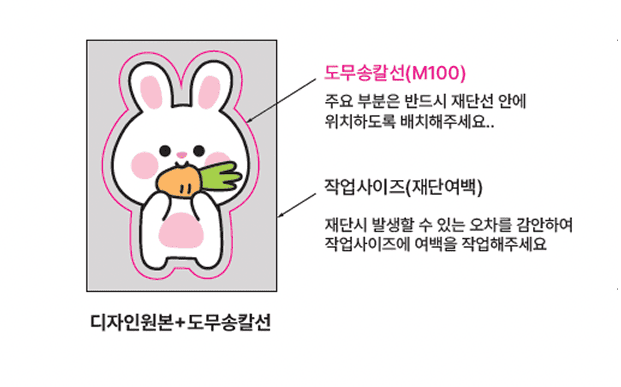
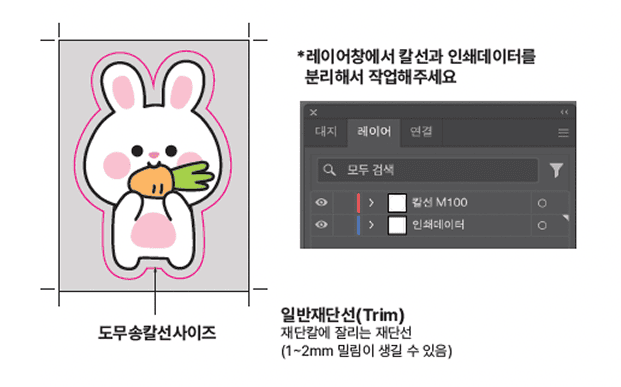
*도무송칼선 사이즈
재단 사이즈는 실제 인쇄물이 완성되어 나왔을 때의 크기입니다.
*작업 사이즈
작업 사이즈는 실제 재단 사이즈보다 여유를 두고 만드는 것이 좋습니다.
재단하는 과정에서 최대 2mm 까지는 잘리는 부분이 밀리거나 오차가 있을 수 있기 때문입니다.
재단하는 과정에서 최대 2mm 까지는 잘리는 부분이 밀리거나 오차가 있을 수 있기 때문입니다.
*도무송칼선 제작시 주의사항
원본 편집 사이즈와 같은 사이즈로 투명 배경색과 외곽선을 만들어 주세요.
• 도무송 칼선은 편집선 안에 꼭 마젠타(M100)으로 작업해 주세요.
• 도무송 칼선은 편집선 안에 꼭 마젠타(M100)으로 작업해 주세요.
판형 자유형 스티커의 경우
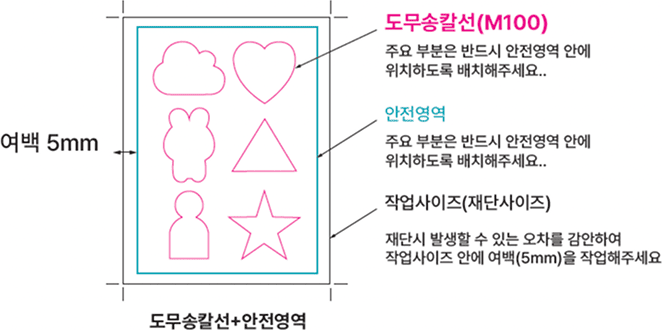
활용도가 높은 판형사이즈 추천
S1
100*100mm
(인전영역 90*90mm)
A6
105*148mm
(인전영역 95*138mm)
S2
75*170mm
(인전영역 65*160mm)
A5
148*210mm
(인전영역 138*200mm)
A4
210*297mm
(인전영역 200*287mm)
서체 아웃라인과 링크를 포함(Embed) 해주세요.
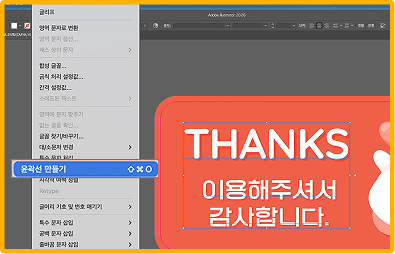
어도비 일러스트레이터에서
서체 아웃라인하는 방법
서체 아웃라인하는 방법
아웃라인 할 문자 선택 후 상단메뉴
‘문자 > 윤곽선 만들기‘ 를 하시거나,
Commend+shift+O(mac),
Control+shift+O(window) 단축키를
사용해 서체 아웃라인 해 줄 수 있습니다.
‘문자 > 윤곽선 만들기‘ 를 하시거나,
Commend+shift+O(mac),
Control+shift+O(window) 단축키를
사용해 서체 아웃라인 해 줄 수 있습니다.
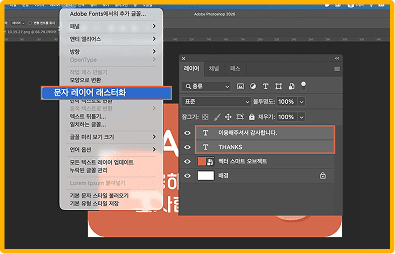
어도비 포토샵에서
서체 레스터라이징하는 방법
서체 레스터라이징하는 방법
해당 폰트가 포함된 레이어를
‘마우스 오른쪽 클릭 > 문자 래스터화‘ 하여
폰트 레스타라이징 해 줄 수 있습니다.
‘마우스 오른쪽 클릭 > 문자 래스터화‘ 하여
폰트 레스타라이징 해 줄 수 있습니다.
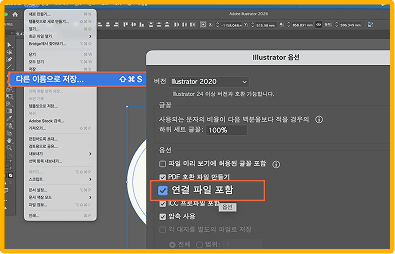
어도비 일러스트레이터에서
링크 포함(Embed)하는 방법
링크 포함(Embed)하는 방법
이미지를 활용한 디자인을 할 때,
연결(link) 이미지를 데이터에 포함시키면
이미지 누락을 방지할 수 있습니다.
연결(link) 이미지를 데이터에 포함시키면
이미지 누락을 방지할 수 있습니다.